
HowTo: Windows-VM mit lokalem Administrator-Passwort erstellen
Windows-VM mit lokalem Administrator-Passwort via Cloud-Init/Cloudbase-Init setzen
Dieser Artikel zeigt, wie Sie beim Erstellen einer Windows‑VM in der TelemaxX OpenCloud ein lokales Administrator‑Konto samt Passwort automatisch per Cloud‑Init (Cloudbase‑Init) konfigurieren. Zusätzlich werden KMS‑Aktivierung, Zeitzone, RDP‑Freigabe und ein Neustart ausgeführt.
Voraussetzungen
- Zugriff auf das Horizon Dashboard der TelemaxX OpenCloud
- Projektberechtigung zum Erstellen von Instanzen
- Windows‑Image mit Cloudbase‑Init Unterstützung (standardmäßige OpenCloud-Images bringen das bereits mit)
- Optional: Security‑Gruppe/Firewallregel für RDP (TCP 3389) geöffnet
Schritt für Schritt Anleitung
1. Einloggen & Instanzstart
Horizon → Ihr Projekt → Compute → Instances → Launch Instance.
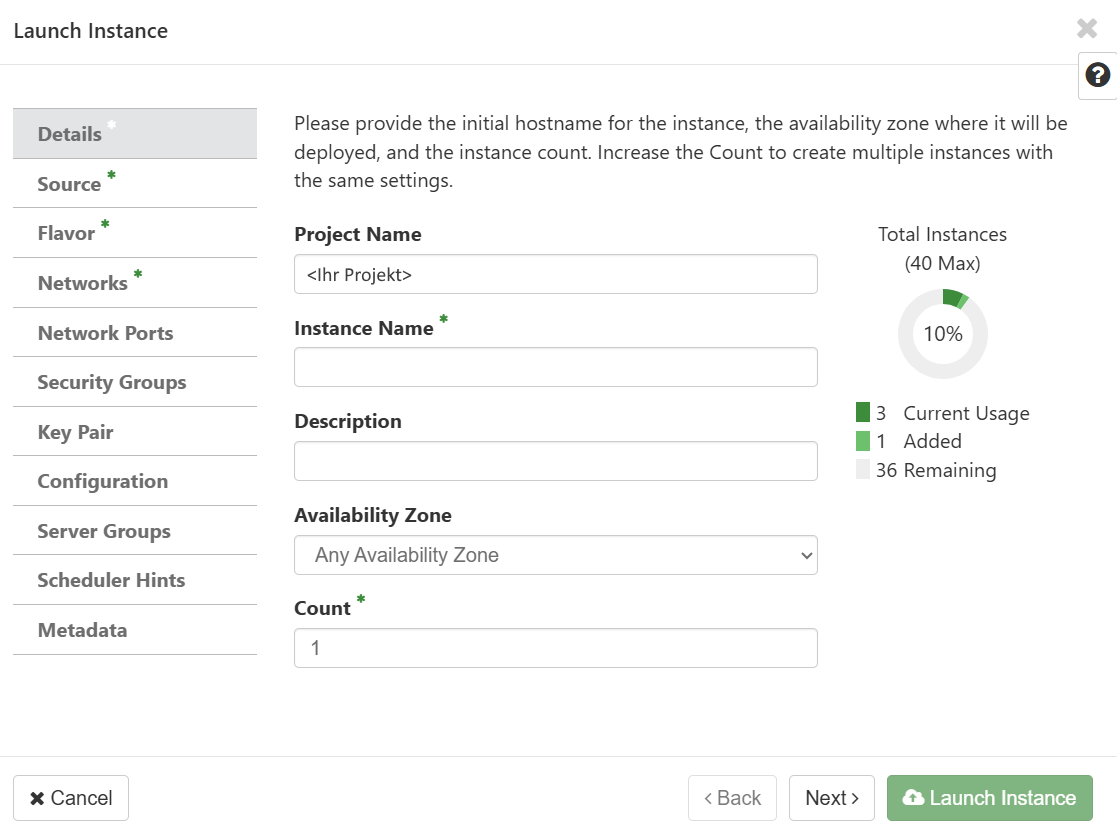
2. Basis‑Details festlegen
- Instanzname, Flavor (CPU/RAM/Disk)
- Windows‑Image auswählen
- Netzwerk zuweisen
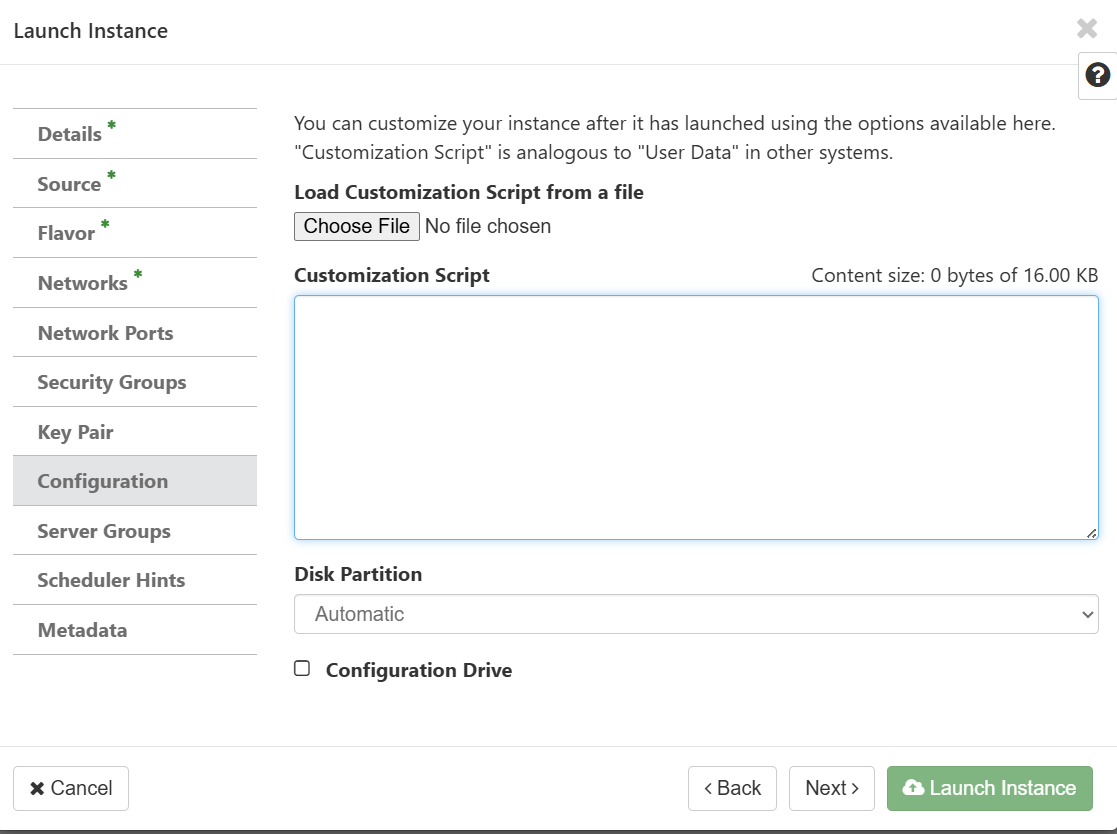
3. User Data (Cloud‑Init) einfügen
Im Tab Configuration / Customization Script das folgende Skript einfügen. Es setzt die Zeitzone, legt den lokalen Admin localadmin an, vergibt das im Script hinterlegte Passwort, erlaubt RDP und startet die VM neu.
- Geben sie in dem Skript das Passwort an (
<PASSWORT>entsprechend ersetzen) - Bitte entfernen sie die Klammern
<>um den das Passwort!
#cloud-config
set_timezone: Europe/Berlin
runcmd:
  - net user localadmin /add
  - net localgroup Administrators localadmin /add
  - net user localadmin /active:yes
  - net user localadmin <PASSWORT>
  - reg add "HKEY_LOCAL_MACHINE\SYSTEM\CurrentControlSet\Control\Terminal Server" /v fDenyTSConnections /t REG_DWORD /d 0 /f
  - netsh advfirewall firewall set rule group="remote desktop" new enable=yes
  - echo "cloud-init executed" > C:\cloud-init-done.txt
  - shutdown /r /t 15 /f
Hinweise
Das Beispiel legt einen lokalen Administrator
localadminan. Benutzername/Passwort können Sie im Skript anpassen.Die Kommandos laufen beim ersten Boot über Cloudbase‑Init.
Der Befehl
shutdown /r /t 15 /finitiiert nach der Konfiguration einen Neustart (empfohlen).Die KMS‑Befehle konfigurieren den Aktivierungsserver
license.opencloud.telemaxx.de:1688und aktivieren Windows. Passen Sie die Edition/Key ggf. an Ihr Image an.
4. Instanz starten
Einstellungen prüfen → Launch
Falls benötigt kann an dieser Stelle eine Floating IP zugewiesen werden.
5. Verbindung testen (RDP)
Nach dem ersten Boot und automatischem Neustart:
- Öffnen Sie die Security‑Gruppe/Firewall (RDP: TCP 3389)
- Verbinden Sie sich via RDP auf die Floating IP / externe IP
- Login
- Benutzername:
localadmin - Passwort: das von ihnen festgelegte Passwort
- Benutzername:
Eigenes Windows Image
Falls ein eigenes, nicht standardmäßiges OpenCloud-Image verwendet werden soll, muss der KMS (Key Management Service) manuell wie folgt konfiguriert werden.
Ergänzen sie das Cloud-Init-Skript aus Schritt 3 wie folgt:
runcmd:
  - cscript //B %windir%\system32\slmgr.vbs /upk
  - cscript //B %windir%\system32\slmgr.vbs /ipk <KMS SCHLÜSSEL>
  - cscript //B %windir%\system32\slmgr.vbs /skms license.opencloud.telemaxx.de:1688
  - cscript //B %windir%\system32\slmgr.vbs /ato
  - timeout /t 15 /nobreak > NUL
Ersetzen sie den Platzhalter <KMS SCHLÜSSEL> durch den passenden KMS-Schlüssel. Hinweise hierzu finden sie hier.
Die Windows Aktivierung ist nur notwendig, wenn sie ihr eigenes Windows Image verwenden. Die von uns bereitgestellten OpenCloud-Images werden automatisch aktiviert:
- Windows-Server-Standard-2019
- Windows-Server-Standard-2022
- Windows-Server-Standard-2025
Sicherheitshinweise
- Passwort anpassen: Setzen Sie ein projektspezifisches, starkes Passwort
- Rotation: Passwort nach Erstlogin ändern oder per Automatisierung rotieren
- Least Privilege: Falls kein lokaler Admin nötig ist, entfernen oder deaktivieren
- RDP absichern: Zugriff auf vertrauenswürdige Quellnetze beschränken und ggf. VPN verwenden
Fehlerbehebung
| Symptom | Mögliche Ursache | Maßnahme |
|---|---|---|
| Keine RDP‑Verbindung | Security‑Gruppe/Firewall blockiert, RDP nicht freigeschaltet | Regel für TCP 3389 prüfen, Skript‑Schritt zur RDP‑Freigabe kontrollieren |
| Passwort funktioniert nicht | Befehl nicht ausgeführt, Sonderzeichen/Encoding‑Problem | Cloudbase‑Init Logs prüfen (C:\Program Files\Cloudbase Solutions\Cloudbase-Init\log\cloudbase-init-unattend.log und cloudbase-init.log) |
| KMS‑Aktivierung fehlgeschlagen | Falscher Key/Edition, kein Reachability zum KMS | Key/Edition abgleichen, Netzpfad zum KMS prüfen, erneut slmgr /ato ausführen |
| Skript insgesamt nicht ausgeführt | User‑Data nicht als cloud-config übergeben, falscher Tab | Im richtigen Feld User Data einfügen, YAML‑Block unverändert übernehmen |
Updated about 2 months ago