
HowTo: VMs mit statischer IP-Adresse
OpenStack Ports mit fester IP-Adresse manuell erzeugen
In der OpenCloud können Instanzen mit einer statischen IP-Adresse gestartet werden. Dafür wird vor dem Start der VM manuell ein Netzwerk-Port mit der gewünschten IP-Adresse angelegt. Anschließend wird die VM direkt mit diesem Port gestartet.
Voraussetzungen
- ein bestehendes Netzwerk inkl. Subnetz
- eine freie IP-Adresse innerhalb des Subnetzes
Port mit statischer IP-Adresse anlegen
Erstellen Sie zunächst einen neuen Port im gewünschten Netzwerk und weisen Sie diesem Port eine fixe IP-Adresse zu.
Beispiel – CLI:
openstack port create my-port \
  --network my-network \
  --fixed-ip subnet=my-subnet,ip-address=172.24.13.67
Damit wird ein Port mit dem Namen my-port erstellt. Dieser ist an das Netzwerk my-network und das dazugehörige Subnetz my-subnet gebunden. Der Port erhält beispielhaft die statische IP-Adresse 172.24.13.67.
CaveatDHCP im Subnetz darf nicht deaktiviert werden. Auch wenn die VM eine feste IP-Adresse erhalten soll, wird DHCP in OpenStack weiterhin verwendet, um die statische IP der VM zuzuweisen. Außerdem erfüllt DHCP weiterhin wichtige Netzwerkfunktionen, z. B. die Bereitstellung von Netzwerkinformationen innerhalb der Instanz.
Beispiel – Dashboard:
-
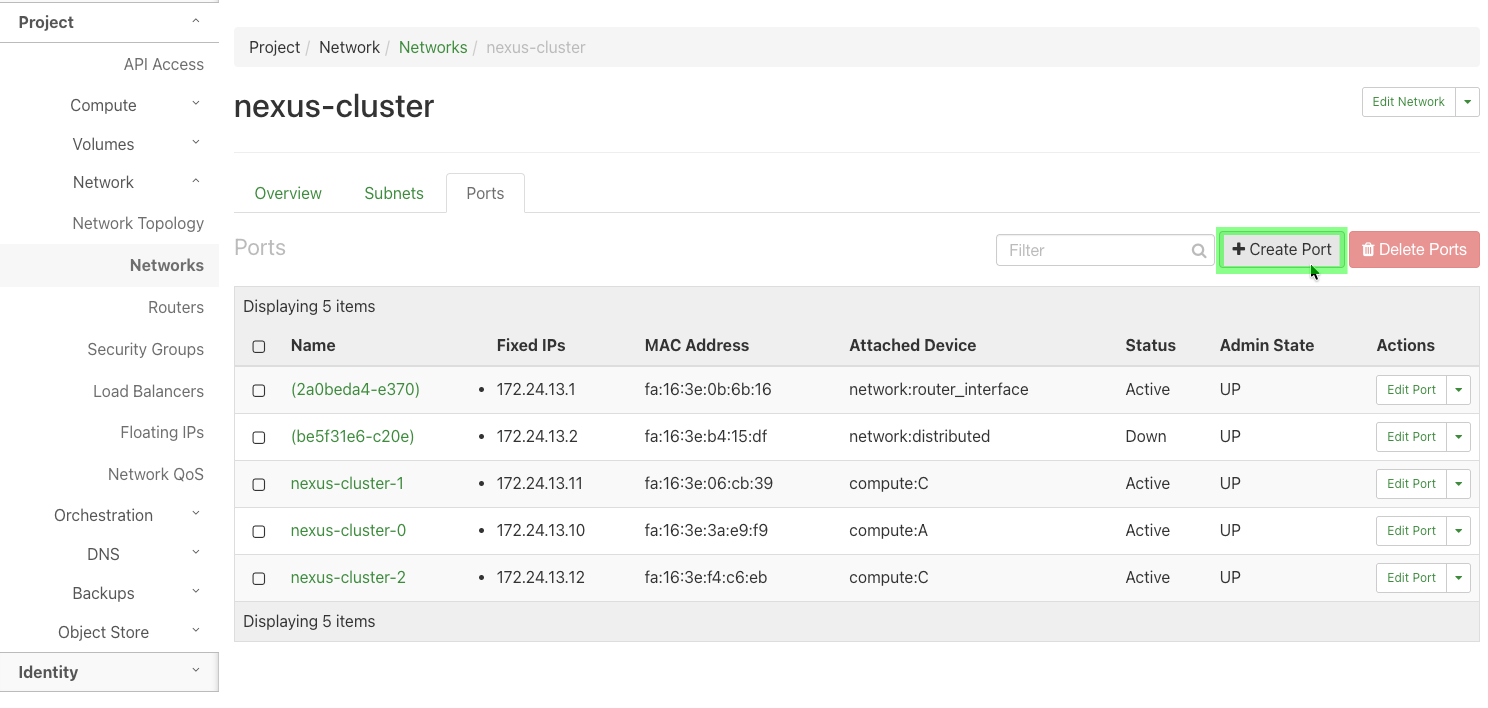
Navigieren Sie zu Project → Network → Networks
-
Wählen Sie das gewünschte Netzwerk aus der Liste aus
-
Wechseln Sie in den Tab Ports
-
Klicken Sie oben rechts auf Create Port
-
Wählen Sie die Option Fixed IP Address aus und tragen Sie im Feld darunter die gewünschte statische IP ein. Optional können Sie dem Port einen Namen geben, hier beispielhaft
my-port.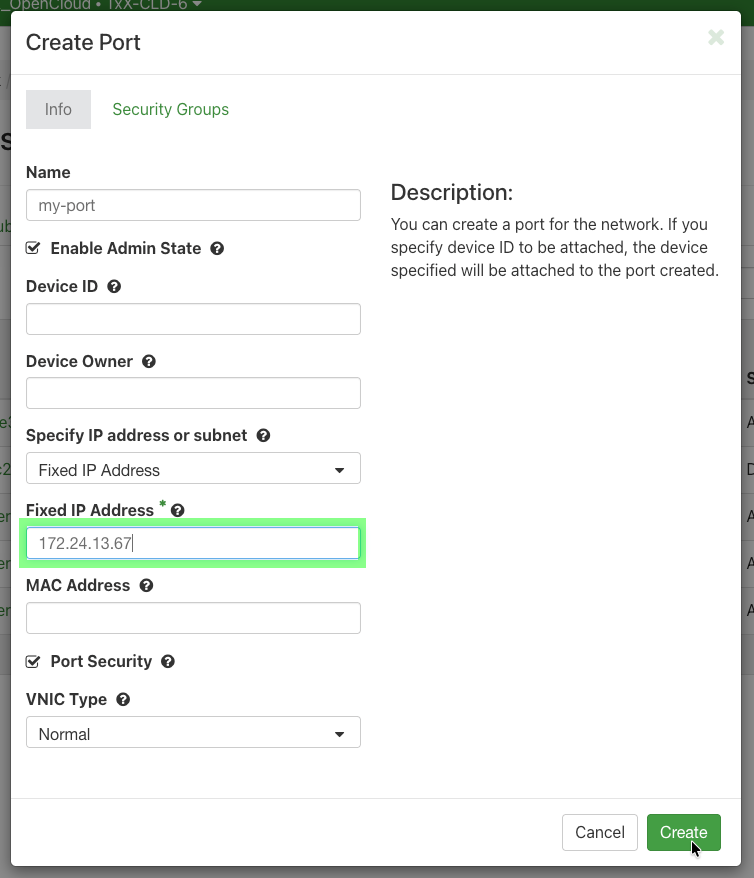
Mit Klick auf Create wird der Port im entsprechenden Subnetz angelegt.
VM mit Port starten
Beim Erstellen der VM können Sie nun den zuvor erstellten Port angeben.
Beispiel – CLI:
openstack server create \
  --image Ubuntu-Server-26.04 \
  --flavor SCS-2V-2 \
  --boot-from-volume 10 \
  --key-name my-key \
  --port my-port \
  my-vm
Die neue VM wird mit dem vorbereiteten Port gestartet (--port my-port) und erhält die statische IP-Adresse, die am Port hinterlegt wurde. Die typische Option --network kann (sofern keine weiteren Netze benötigt werden) weggelassen werden.
Beispiel – Dashboard:
-
Navigieren Sie zu Project → Compute → Instances
-
Klicken Sie oben rechts auf Launch Instance
-
Wählen Sie im Schritt Network Ports den vorbereiteten Port aus der Liste aus
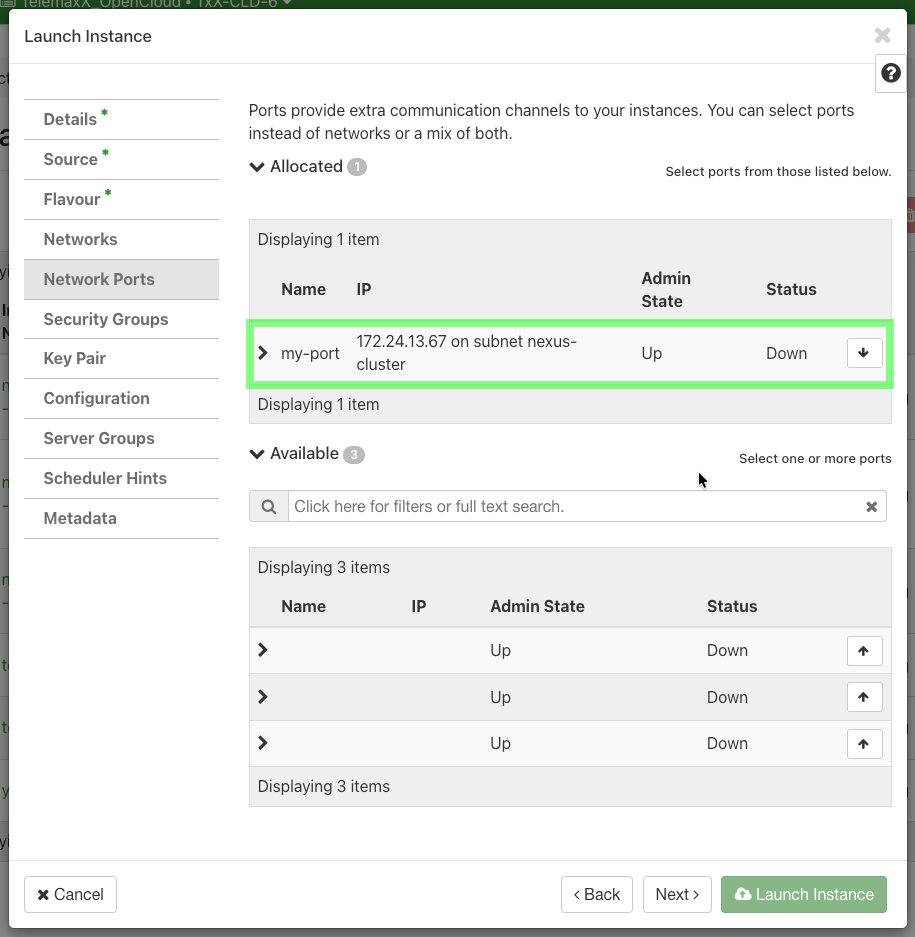
Damit wird die erzeugte VM in das entsprechende Netzwerk hinter dem Port gehängt und erhält die statische IP-Adresse des Ports. Der Schritt Networks kann also (sofern keine weiteren Netze benötigt werden) übersprungen werden.
Fazit
Um eine VM mit statischer IP-Adresse zu starten, wird zunächst ein OpenStack-Port mit der gewünschten IP-Adresse erstellt. Anschließend wird die VM mit diesem Port gestartet. DHCP im Subnetz muss dabei aktiviert bleiben. Die statische IP-Adresse wird über den Port verwaltet, nicht durch das Deaktivieren von DHCP.
Weiterführende Artikel
- HowTo: Application Credentials
- HowTo: Mehrere Default Gateways unter Linux
- HowTo: Sicherheitsgruppen erstellen und verwalten
Updated 3 months ago