
HowTo: Flavor Resize
Einer bestehenden VM ein neues Flavor zuweisen
Ein Flavor definiert die Ressourcen einer Instanz, insbesondere die Anzahl der vCPUs und die Größe des Arbeitsspeichers. In der OpenCloud wird das Flavor beim Erstellen einer VM ausgewählt. Ein Beispiel für ein Flavor ist SCS-4V-8 mit 4 vCPUs und 8 GB RAM. Mit einem Flavor Resize können einer bestehenden VM ein anderes Flavor zugewiesen und ihre Ressourcen angepasst werden.
Voraussetzungen
- Das Quota im Projekt, in dem sich die Instanz befindet reicht für das neue Flavor aus
- Für den CLI-Weg: der OpenStack Client ist installiert und Application Credentials für das betreffende Projekt sind vorhanden
Flavor einer VM anpassen
Bei einem Flavor Resize erfährt die Instanz eine kurze Downtime (Reboot). Die VM wird während des Vorgangs heruntergefahren und anschließend neu gestartet. Anwendungen und bestehende Verbindungen sind in dieser Zeit unterbrochen.
Über Horizon
-
Im Horizon Dashboard zu Project → Compute → Instances wechseln
-
Die anzupassende Instanz in der Liste suchen
-
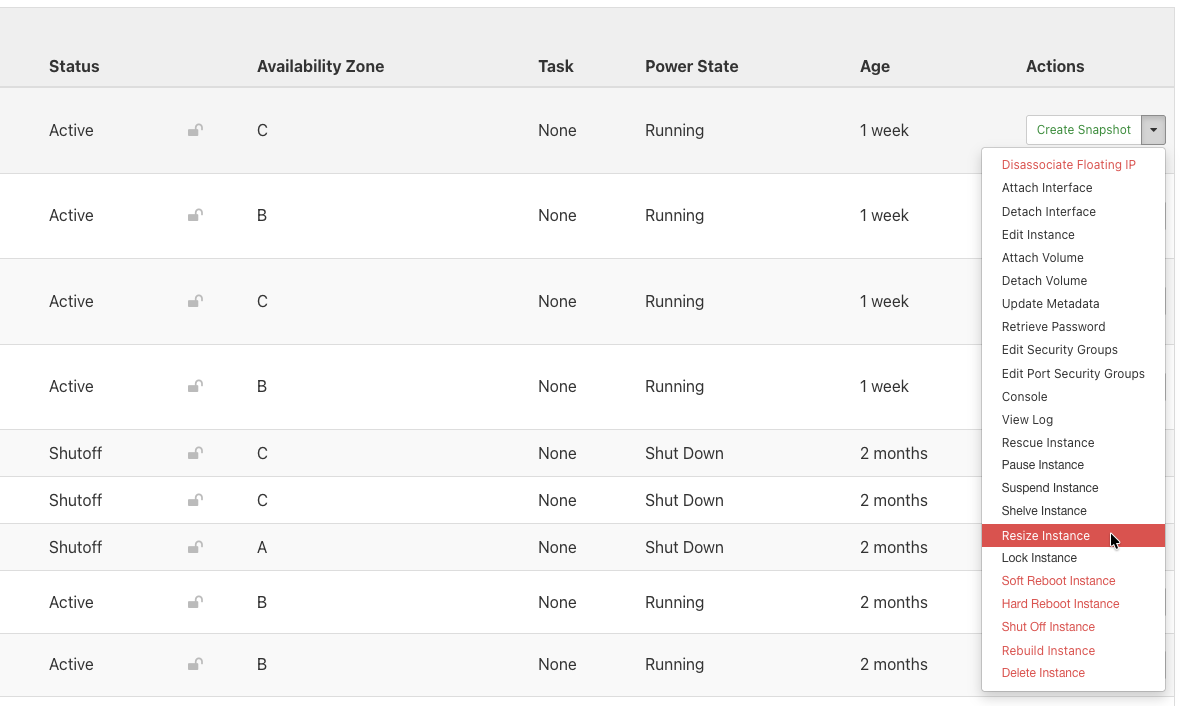
Im Dropdown-Menü der Instanz (rechts) die Aktion Resize Instance auswählen
-
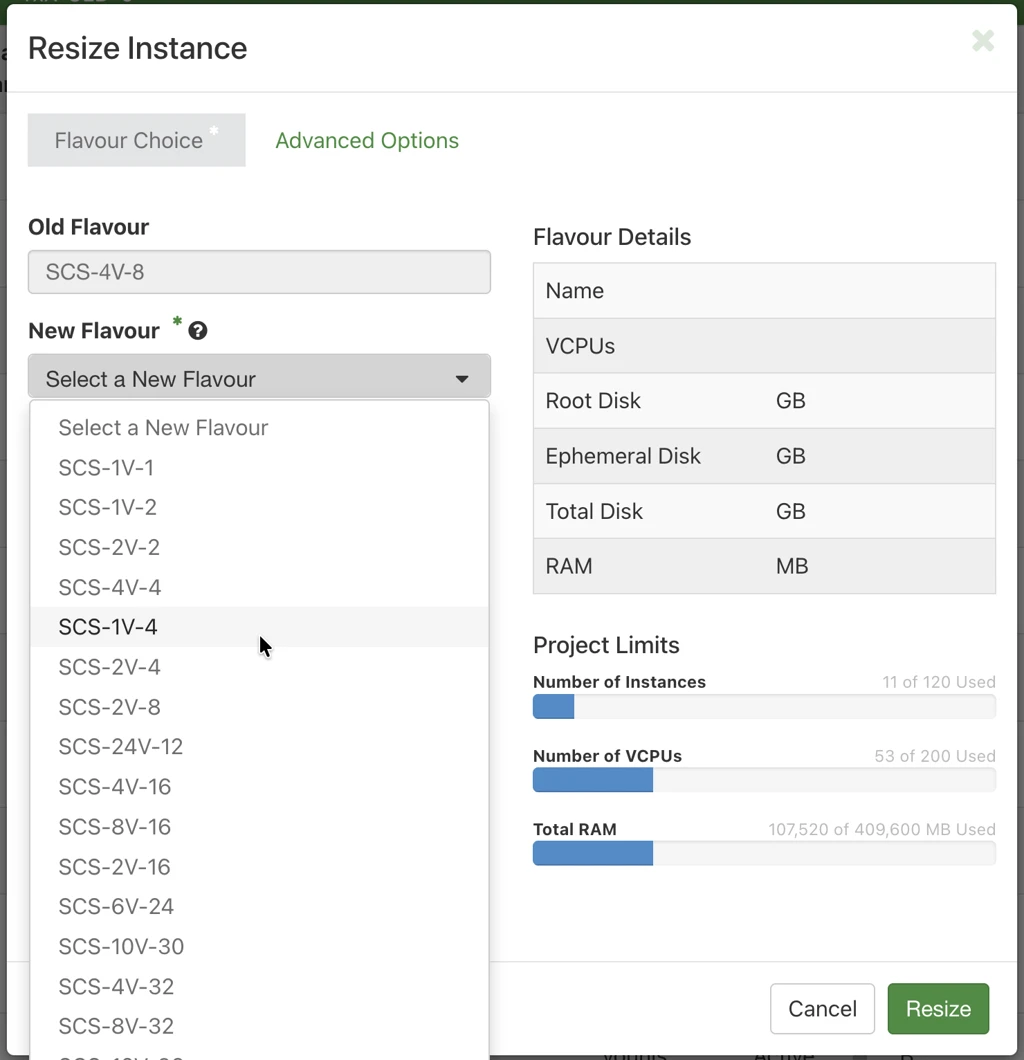
Im Dialog unter New Flavor das gewünschte Flavor auswählen
-
Mit Resize bestätigen – die Instanz wird nun angepasst und automatisch neu gestartet
-
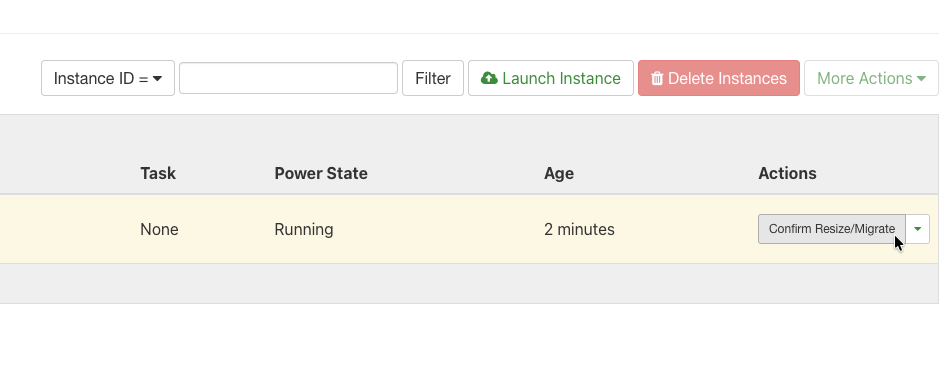
Sobald der Status der VM den Zustand Verify Resize erreicht, sollte geprüft werden, ob die gewünschten Ressourcen tatsächlich zur Verfügung stehen und die Anwendungen wie erwartet funktionieren
-
Im Dropdown-Menü die Aktion Confirm Resize/Migrate auswählen, um die Resize-Operation abzuschließen
Über OpenStack CLI
Alle Instanzen im aktuellen Projekt auflisten:
openstack server listAlle verfügbaren Flavors auflisten:
openstack flavor listResize starten:
openstack server resize --flavor <FLAVOR_ID> <INSTANCE_ID>Hier sind die Platzhalter <FLAVOR_ID und <INSTANCE_ID> entsprechend anzupassen.
Status der VM prüfen:
openstack server show <INSTANCE_ID> -c status -c flavorDer Status sollte irgendwann von RESIZE auf VERIFY_RESIZE wechseln.
Wenn alles wie erwartet funktioniert, kann der Resize bestätigt werden:
openstack server resize confirm <INSTANCE_ID>Danach kann der Status erneut geprüft werden:
openstack server show <INSTANCE_ID> -c status -c flavorBei einer zuvor laufenden Instanz sollte der Status wieder ACTIVE sein und das neue Flavor angezeigt werden.
Updated about 1 month ago