
HowTo: Volume-Type ändern (Performance)
Überblick
Auf der OpenCloud stehen zwei verschiedene Volume-Types zur Verfügung:
- max. 40k/30k IOPS read/write
- max. 240/240 MiB/s read/write
- max. 60k/45k IOPS read/write
- max. 360/360 MiB/s read/write
Beim Anlegen eines Volumes kann der gewünschte Volume-Type ausgewählt werden. Standardmäßig wird dabei standard-performance verwendet, zum Beispiel wenn eine virtuelle Maschine direkt aus einem Image erstellt wird. Soll eine VM mit einer Root-Disk vom Typ high-performance erstellt werden, muss das passende Volume vorher separat angelegt werden und anschließend beim Erzeugen der VM als Boot-Quelle ausgewählt werden.
Volume Type nachträglich ändern
Der genaue Ablauf hängt davon ab, ob es sich um das Root-Volume (also die primäre System-Disk) oder um ein sekundäres Volume (also eine zusätzliche Disk) handelt.
Hinweis: Das Ändern des Volume Types ist aktuell nicht im laufenden Betrieb möglich. Der Wechsel ist immer mit einer kurzen Downtime verbunden.
Fall 1: Primäre System-Disk (Root-Volume)
Ein direktes Umstellen des Types eines Root-Volumes ist nicht in-place möglich. Der empfohlene Workaround basiert auf einem Backup und Restore der VM.
Wichtig: Beim Backup-Restore wird eine neue VM erzeugt. Dabei können sich unter Umständen die IDs sowie dynamische IP- oder MAC-Adressen ändern.
Über Horizon
-
Backup der VM erstellen
In der Horizon Oberfläche zu Project → Backups → Workloads wechseln.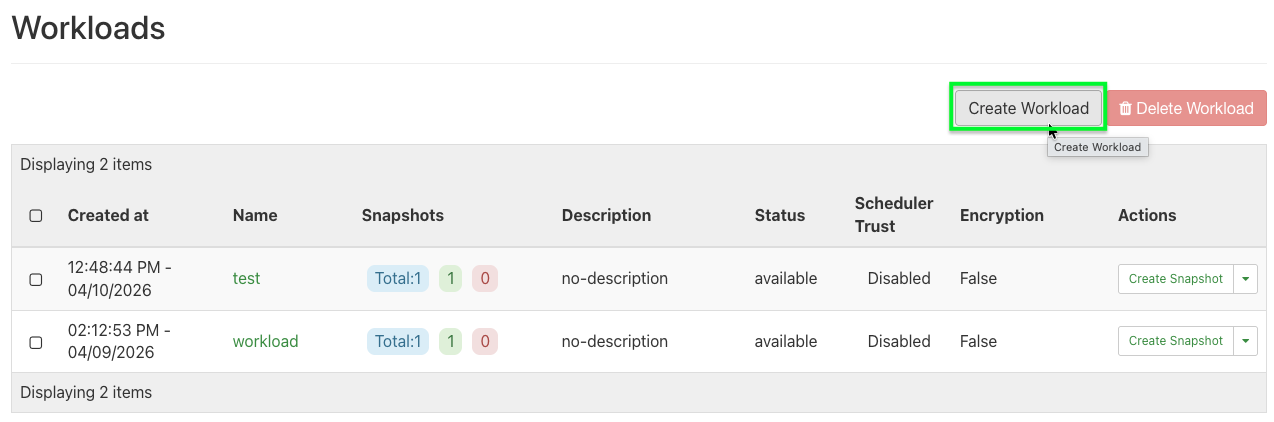
Anschließend über Create Workload einen Workload erstellen, welcher die gewünschte VM beinhaltet – hier beispielhaft test genannt.
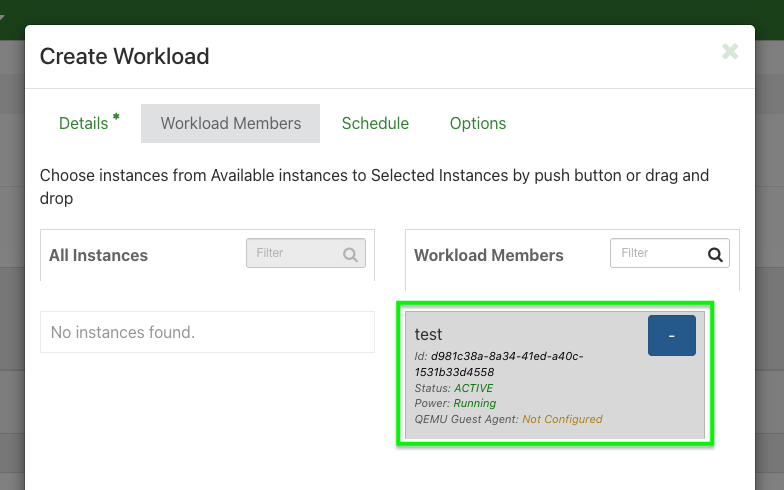
Mit Create bestätigen.
-
Backup der VM erzeugen
Sobald der Workload erzeugt wurde, können darüber Backups (Snapshots) erzeugt werden.
Klicken Sie dazu auf den Workload in der Liste, wechseln Sie anschließend in den Reiter Snapshots.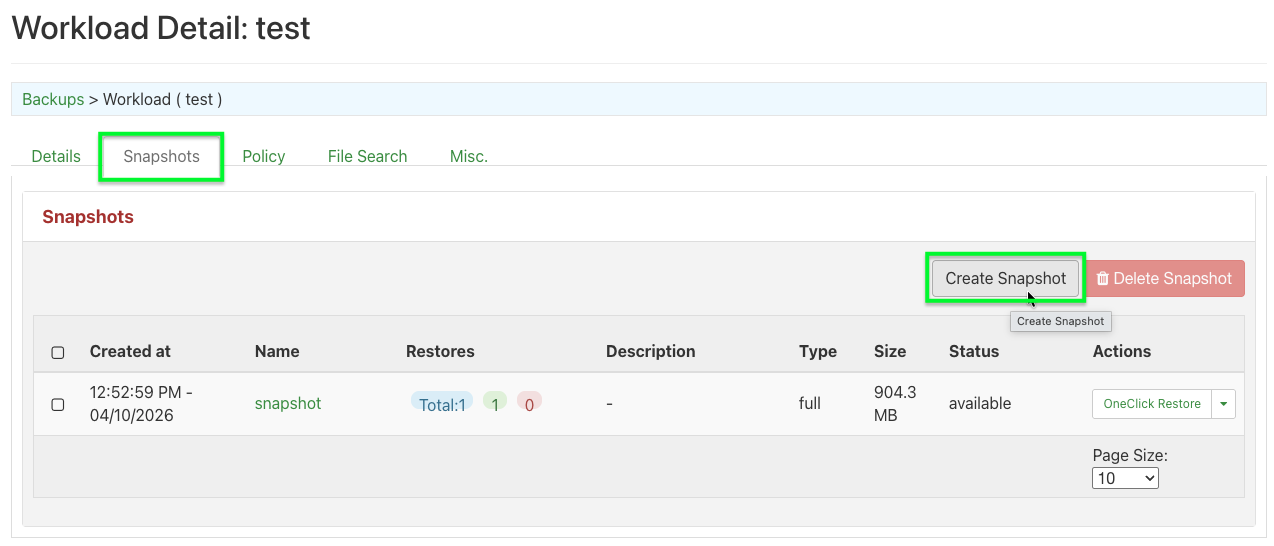
Über Create Snapshot kann nun ein Backup der VM erzeugt werden.
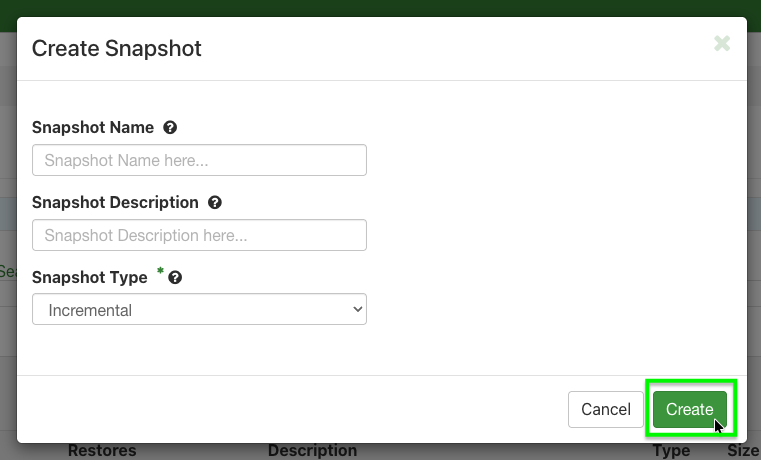
-
Selective Restore
Sobald der Snapshot den Status available erreicht hat, kann über das Dropdown-Menü die Aktion Selective Restore ausgewählt werden.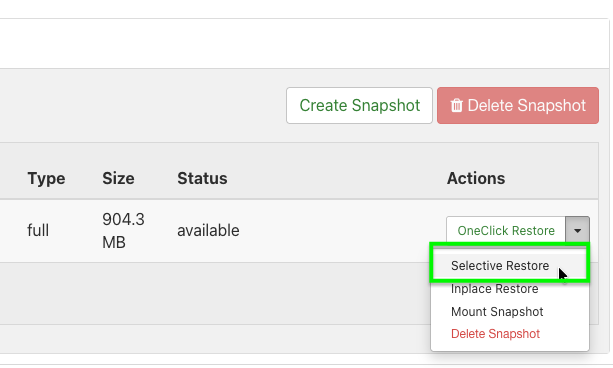
-
Volume-Type anpassen
Wählen Sie anschließend im Reiter Volume Types Mapping den gewünschten Volume-Type – hier beispielhaft high-performance.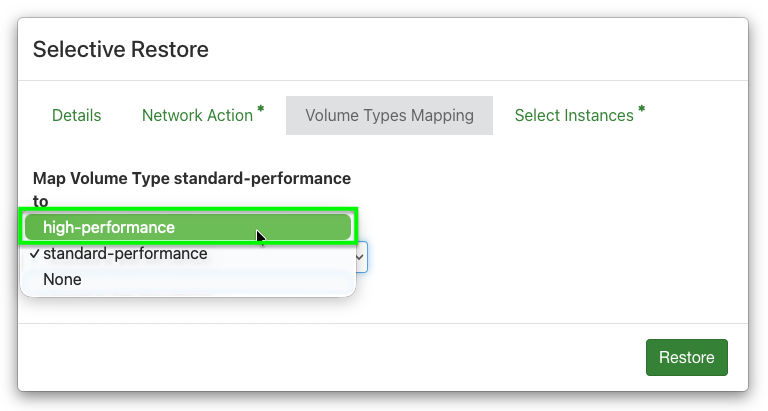
Im Reiter Select Instances wählen Sie die wiederherzustellende VM aus und bestätigen mit Klick auf Restore.
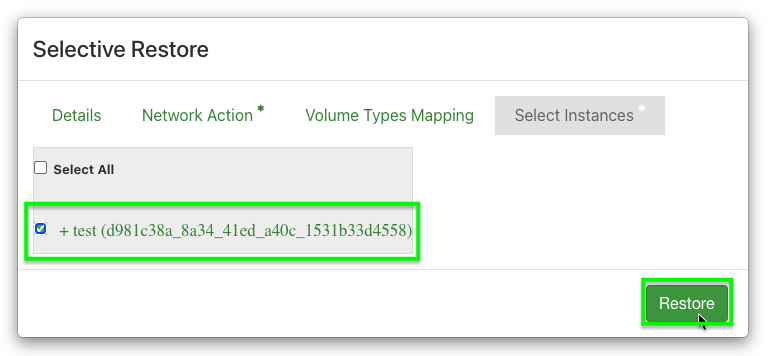
Nun startet der Wiederherstellungsprozess. Dies kann einige Momente dauern.
-
Ursprüngliche VM löschen
Sobald der Vorgang erfolgreich abgeschlossen ist, können Sie sich unter Project → Volumes → Volumes davon vergewissern, dass das neue Volume den gewünschten Typ aufweist.
Die ursprüngliche VM kann unter Project → Compute → Instances gelöscht werden.
Achtung: Backup-Job prüfen/anpassen
Durch das Backup-Restore wurde die VM faktisch neu erstellt.
Falls bisher ein Backup-Job (Workload) eingerichtet war, prüfen Sie diesen. Die neue VM-Instanz ist vermutlich nicht mehr durch den bisherigen Job abgedeckt. Falls sie die alte VM gelöscht haben, ist der bisherige Job obsolet bzw. muss angepasst werden, sonst läuft der Backup-Job in einen Fehler.
Fall 2: Sekundäre Disk (nicht Root-Volume)
Bei einer zusätzlichen Disk ist die Umstellung einfacher, erfordert aber ebenfalls eine kurze Unterbrechung, da das Volume vor der Änderung von der VM getrennt werden muss.
Wichtig: Es ist aus technischer Sicht möglich, das Volume auch ohne Herunterfahren der VM zu trennen und wieder anzuhängen, allerdings muss vorher sichergestellt werden, dass keine Schreiboperationen mehr auf dem Volume stattfinden, da es sonst beim Trennen zu Datenkorruption kommen kann.
Über Horizon
-
VM herunterfahren
In der Horizon Oberfläche zu Project → Compute → Instances wechseln und die gewünschte VM über das Dropdown-Menü mit der Aktion Shut Off Instance herunterfahren. (Alternativ kann die VM auch aus dem Betriebssystem heraus heruntergefahren werden.) -
Volume trennen
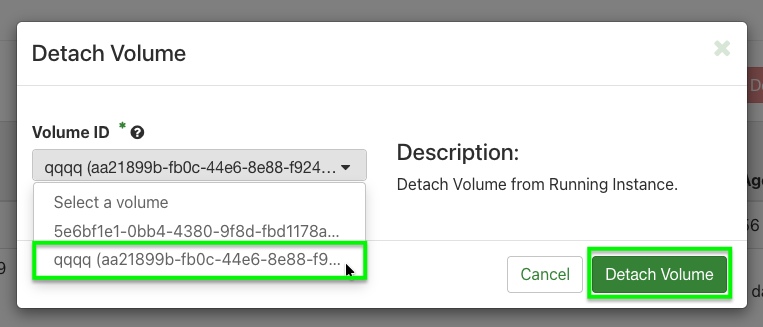
Im Dropdown-Menü die Aktion Detach Volume auswählen.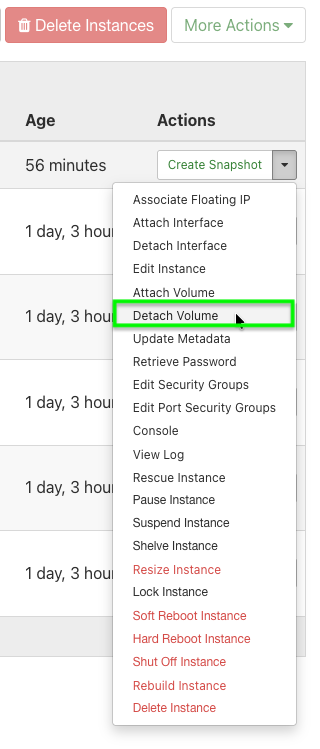
Anschließend das gewünschte Volume auswählen und von der VM trennen.
-
Volume-Type ändern
Unter Project → Volumes → Volumes das Volume auswählen und im Dropdown-Menü die Aktion Change Volume Type auswählen.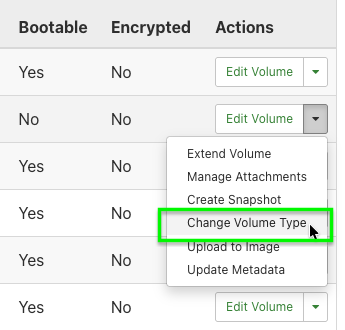
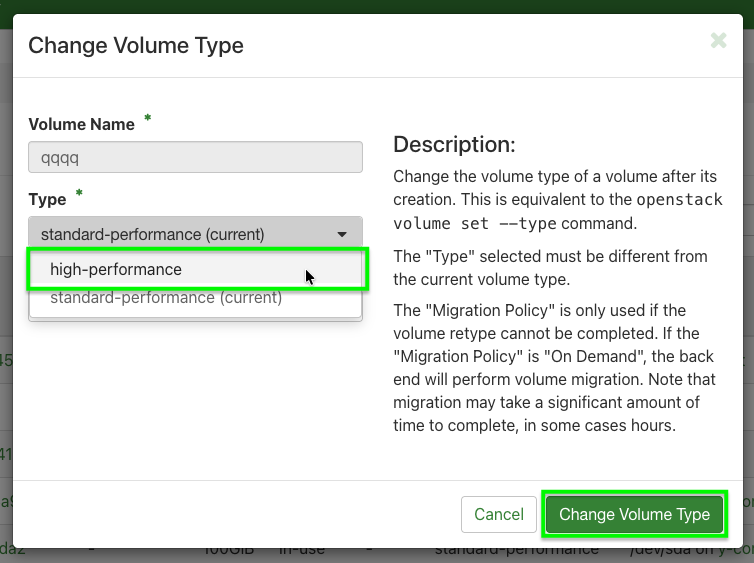
Nun den gewünschten Volume-Type auswählen und bestätigen – hier beispielhaft high-performance.
-
Volume wieder anhängen
Jetzt kann das Volume wieder an die VM gehängt werden. Dazu kann einfach über das Dropdown-Menü die Option Manage Attachments ausgewählt werden.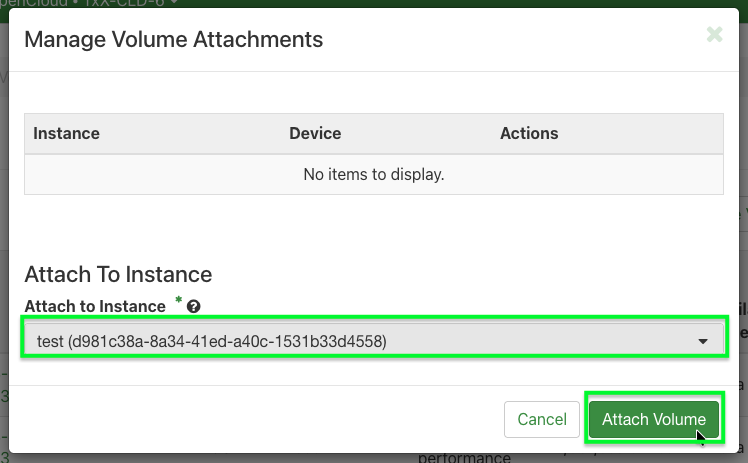
Alternativ kann das Volume auch über die Aktion Attach Volume im Dropdown-Menü der VM unter Project → Compute → Instances angehängt werden.
-
VM starten
Jetzt kann die VM unter Project → Compute → Instances wieder über den Button Start Instance hochgefahren werden.
Über OpenStack CLI
- VM herunterfahren
Beispiel:
openstack server stop VM-NAME-ODER-IDopenstack server stop test-vm - Volume trennen
Beispiel:
openstack server remove volume VM VOLUMEopenstack server remove volume test-vm test-volume - Volume-Type ändern
Beispiel:
openstack volume set --type TYPE VOLUMEAnschließend kann der neue Type geprüft werden:openstack volume set --type high-performance test-volumeBeispiel:openstack volume show -c type VOLUME-NAME-ODER-IDopenstack volume show -c type test-volume +-------+------------------+ | Field | Value | +-------+------------------+ | type | high-performance | +-------+------------------+ - Volume wieder anhängen
Beispiel:
openstack server add volume VM VOLUMEopenstack server add volume test-vm test-volume +-----------------------+--------------------------------------+ | Field | Value | +-----------------------+--------------------------------------+ | ID | 7270db44-5ccd-415d-848f-81ae4c50b47f | | Server ID | d981c38a-8a34-41ed-a40c-1531b33d4558 | | Volume ID | 7270db44-5ccd-415d-848f-81ae4c50b47f | | Device | /dev/sdb | | Tag | None | | Delete On Termination | False | +-----------------------+--------------------------------------+ - VM starten
Beispiel:
openstack server start VM-NAME-ODER-IDopenstack server start test-vm
Fazit
Auf der OpenCloud stehen mit standard-performance und high-performance zwei verschiedene Volume-Types zur Verfügung. Grundsätzlich ist ein Wechsel des Volume-Types möglich, aktuell jedoch immer nur mit einer geplanten Downtime und nicht im Live-Betrieb. Dabei ist zwischen Root-Volumes und sekundären Volumes zu unterscheiden: Während ein Root-Volume nicht direkt in-place umgestellt werden kann und daher in der Praxis ein Neuanlegen der VM beziehungsweise ein Restore mit angepasstem Volume-Type erforderlich ist, lassen sich sekundäre Disks mit Downtime in-place anpassen, indem sie von der VM getrennt, umgestellt und anschließend wieder eingebunden werden.
Updated 4 months ago