
Step-by-Step in die TelemaxX OpenCloud
Kurzanleitung: Vom TelemaxX Kundencenter in die TelemaxX OpenCloud
1. Login im Kundencenter
- Sie haben eine E-Mail mit Ihren temporären Login-Daten erhalten
- TelemaxX Kundencenter aufrufen: my.telemaxx.de
- Ihren Benutzernamen (= E-Mail) / Passwort eingeben
- Sie werden aufgefordert ein neues Passwort Ihrer Wahl zu vergeben:

- Zudem ist es erforderlich ein MFA Gerät für die 2-Faktor-Authentifizierung zu registrieren.
- Fertig & drin!
2. Profil anpassen
- Klicken Sie auf:
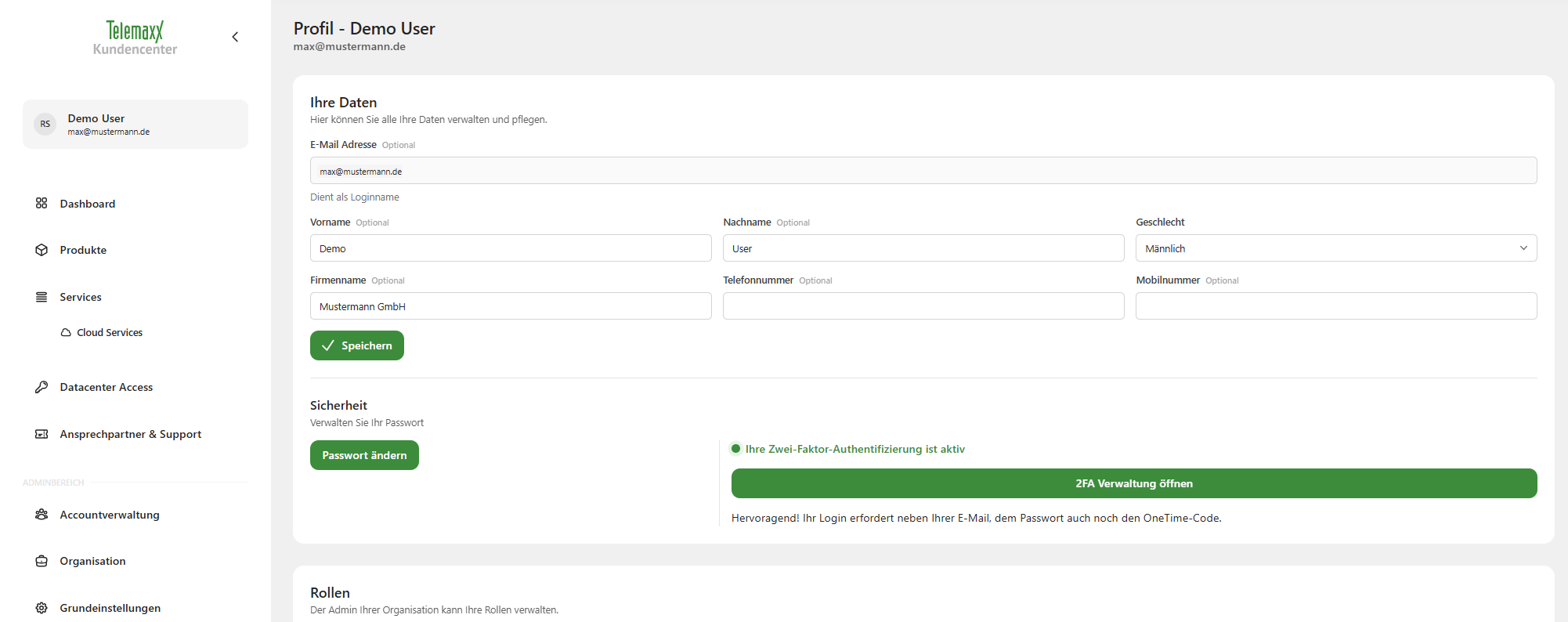
- Ihre aktuellen Profildaten werden angezeigt
- Füllen Sie die Profildatenfelder aus
- Drücken Sie "Speichern"
3. OpenCloud aktivieren
- Gehen Sie im Kundencenter auf die Produkt-Seite
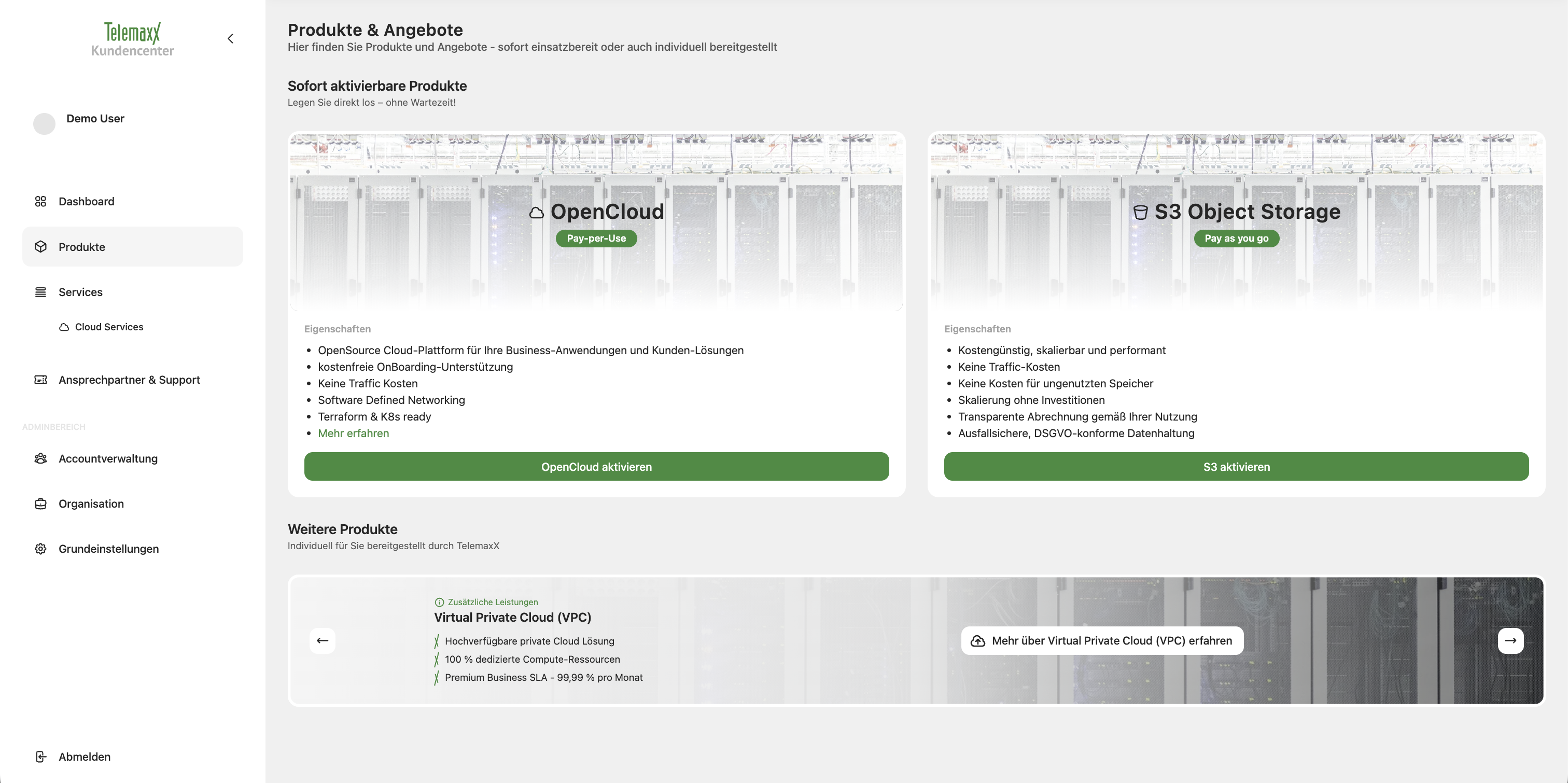
- Klicken Sie auf "OpenCloud aktivieren":
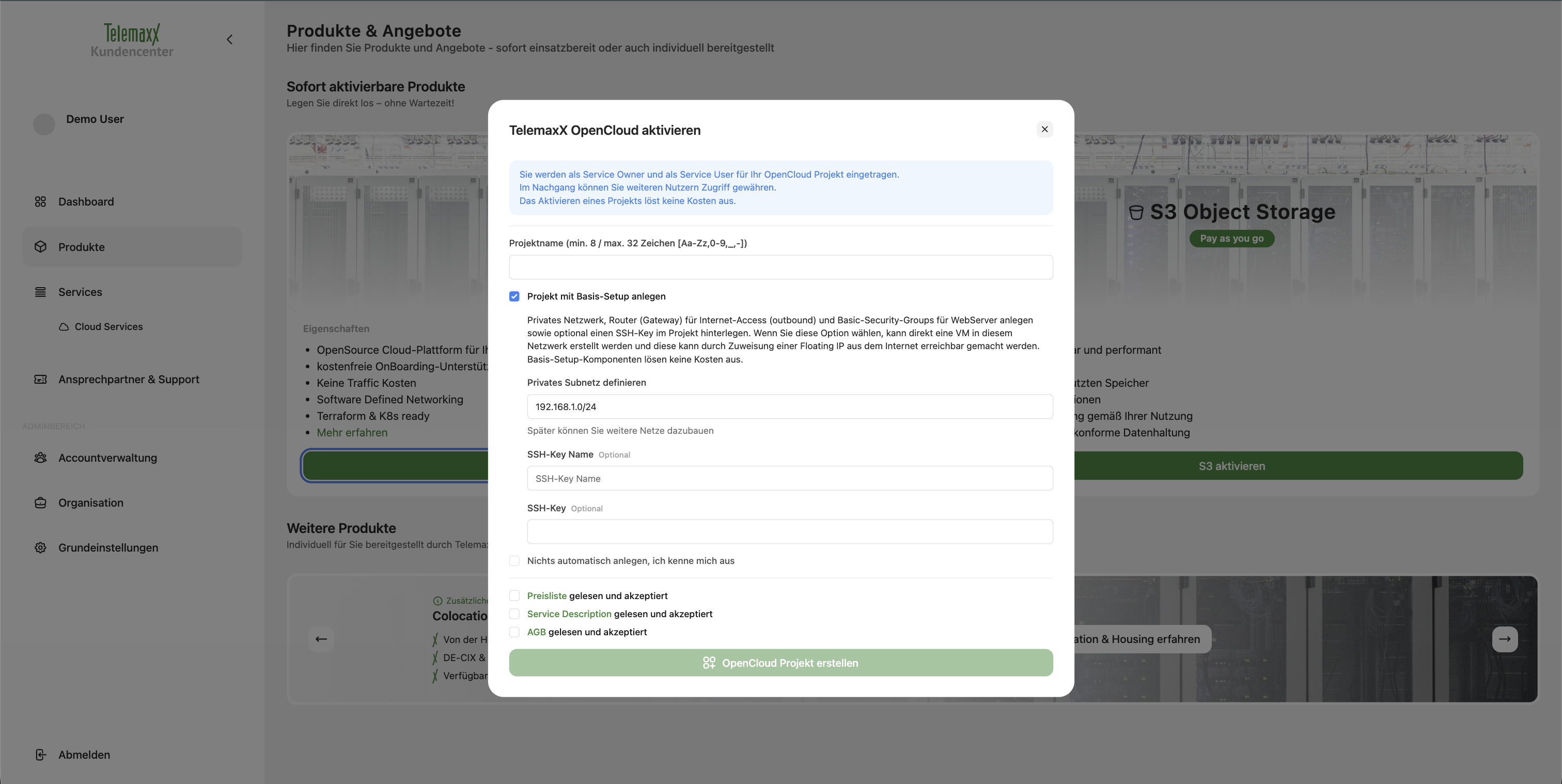
- Vergeben Sie einen OpenCloud Projektnamen entsprechend der Vorgaben
- Anmerkung: Der Projektname kann auch im Nachgang geändert werden.
- Wählen Sie aus, wie das OpenCloud Projekt erstellt werden soll:
- Als Projekt mit Basis-Setup
- Als leeres Projekt
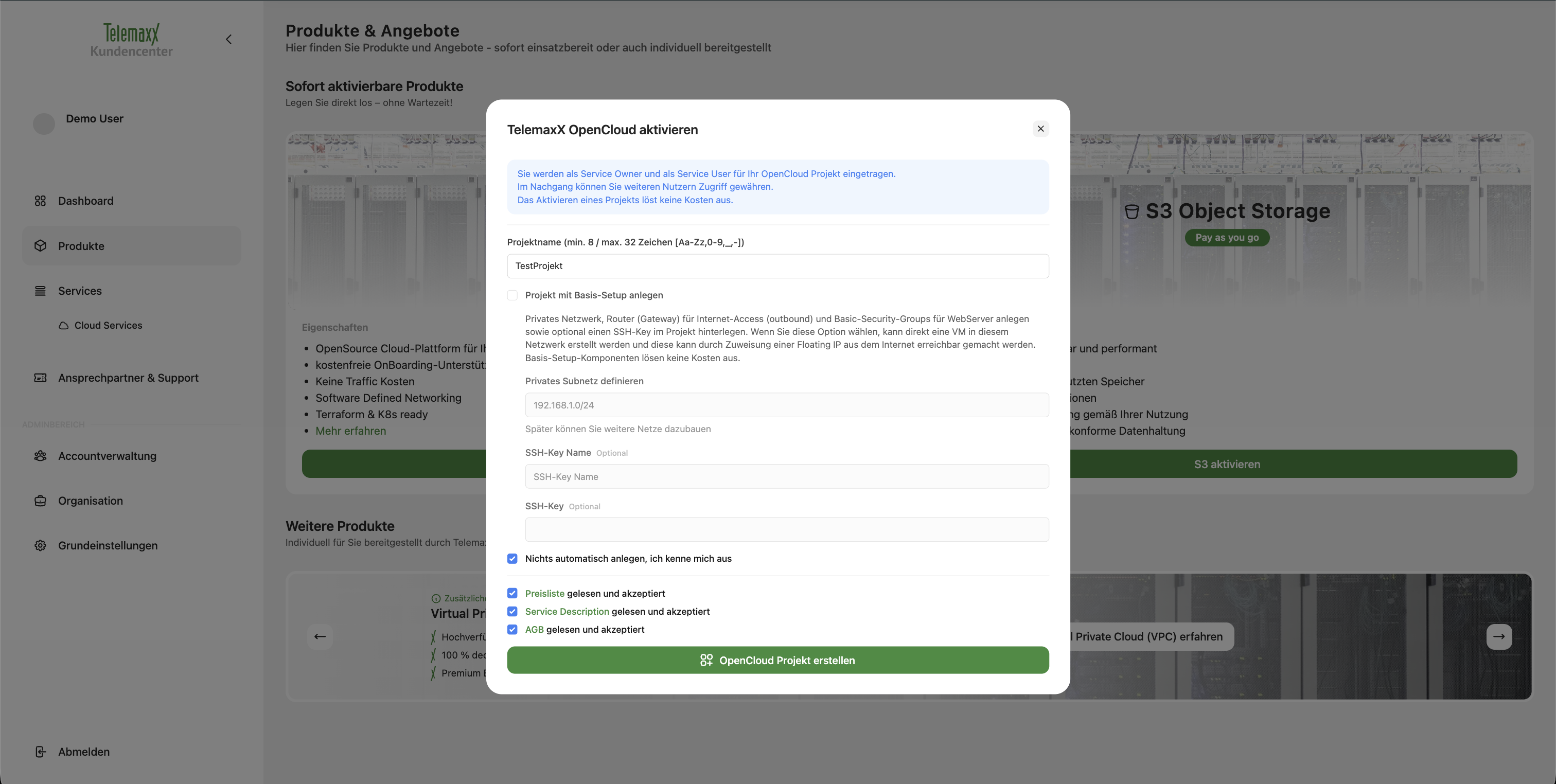
- Lesen und akzeptieren Sie die vertraglichen Dokumente
- Klicken Sie auf "OpenCloud Projekt erstellen"
- Der Aktivierungs-Workflow legt nun das OpenCloud Projekt und hinterlegt Sie als Service-User und OpenCloud ServiceOwner an.
- Fertig!
4. Auf das OpenCloud Service Portal zugreifen
- Wechseln Sie im Kundencenter zum Tab: Services. Dort finden Sie nun den Eintrag OpenCloud.
Anmerkung: Direkt nach der Aktivierung erscheint unter Service Nummer "pending".
Dort wird, ohne Ihr Zutun, kurze Zeit später Ihre Servicenummer erscheinen.
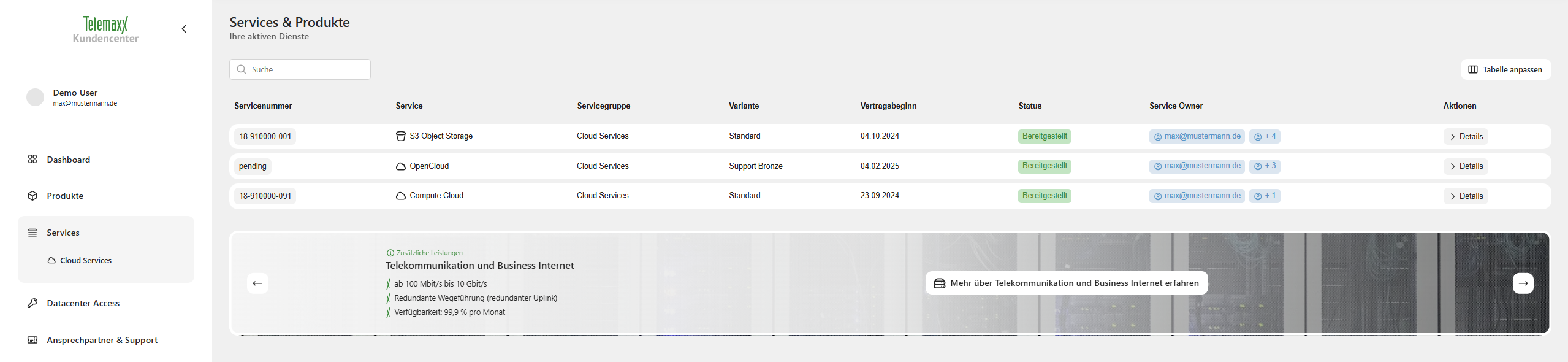
- "Details" klicken
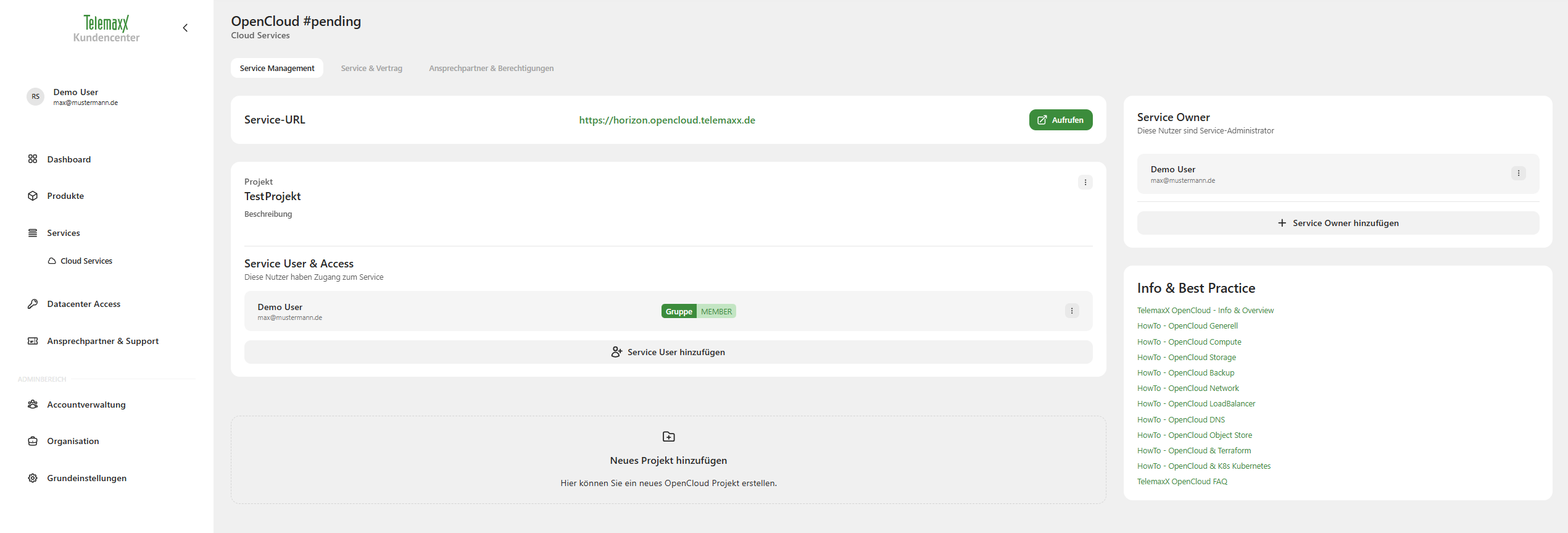
- "Aufrufen" klicken
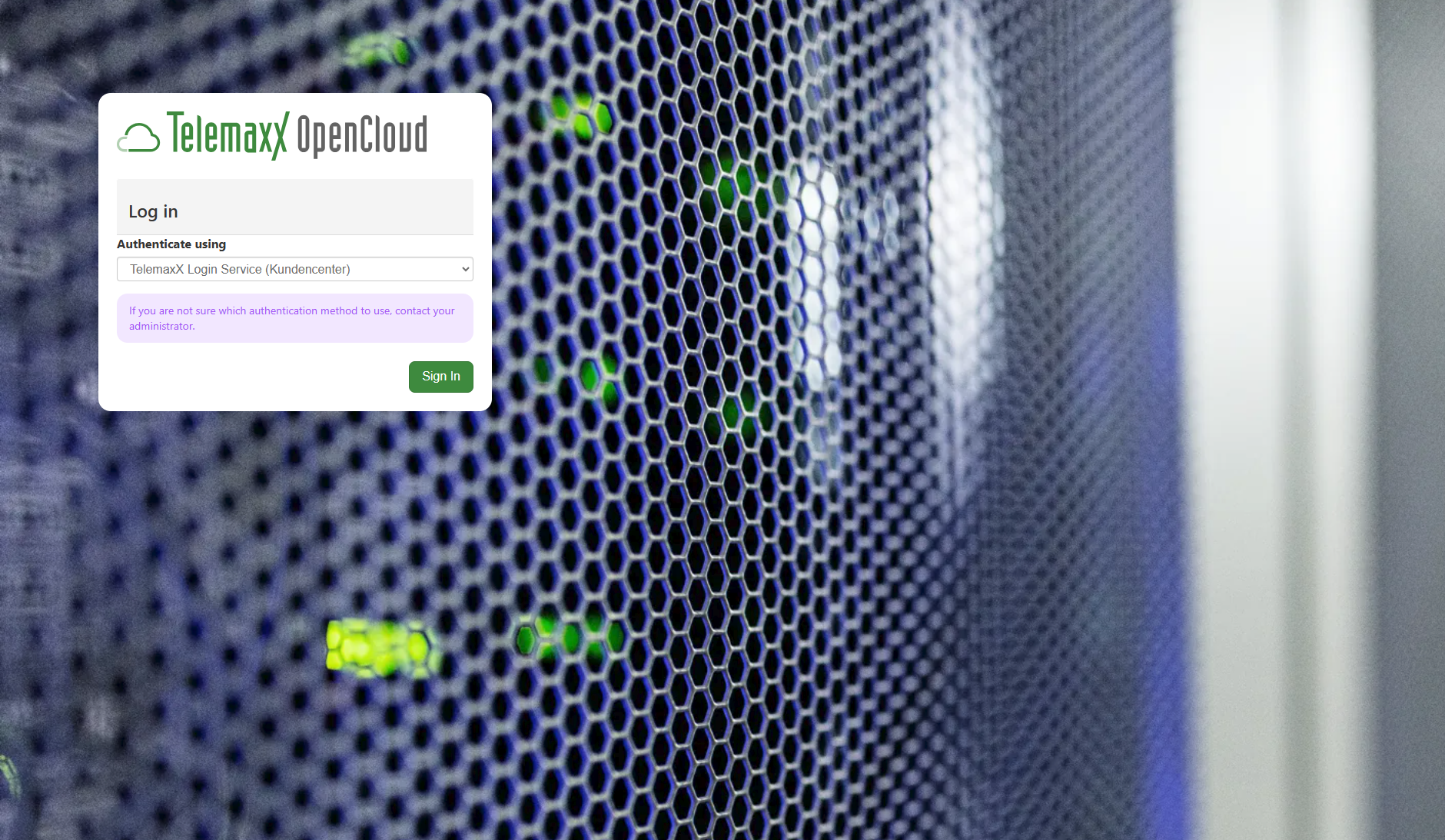
- Achten Sie bitte zwingend darauf,❗
daß "TelemaxX Login Service (Kundencenter)" gewählt ist. - "Sign In" klicken

- Fertig
Das Self-Service Portal und Ihr Projekt steht Ihnen zur Verfügung und
Sie können nun beginnen VMs, Netzwerke und Infrastruktur-Komponenten zu deployen.
Related Topics
Siehe:
Updated about 12 hours ago
Did this page help you?